Como editar as configurações globais
Status: Aprovado · Responsável: Gustavo Madruga · Atualizado em: 2026-06-12
Use esta tela para ajustar parâmetros que valem para todo o sistema — por exemplo, limites usados pelo aplicativo de BI. Os valores alterados aqui passam a valer em poucos segundos, sem precisar reinstalar nada.
Antes de começar
- Acesse o sistema com seu login
@xadm.com.br. - No topo da tela, clique em Admin e depois em Gerir configurações (ou acesse direto Admin → Configurações).
- Mudança em produção tem efeito imediato e não tem desfazer automático: para reverter, é só editar de novo com o valor anterior.
Passo a passo
-
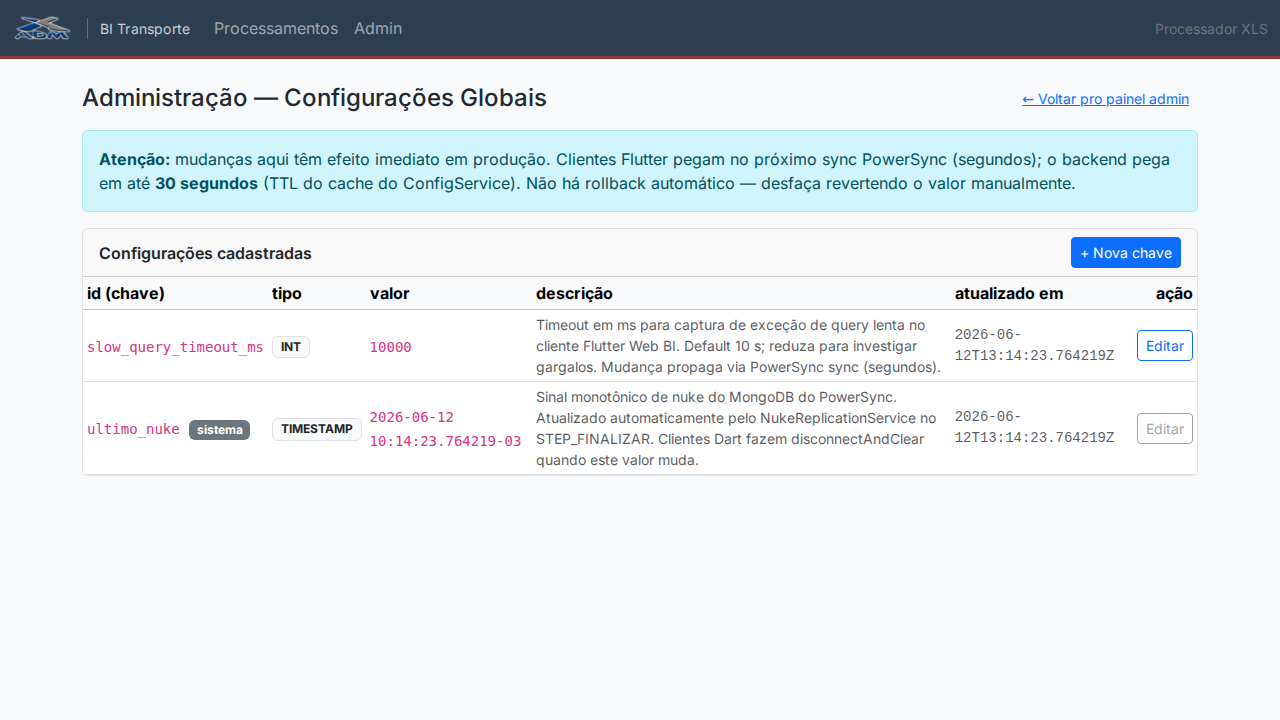
A tela lista cada configuração com seu nome, tipo, valor atual e uma descrição do que ela faz.
-
Encontre a configuração que quer mudar e clique em Editar na linha dela.
-
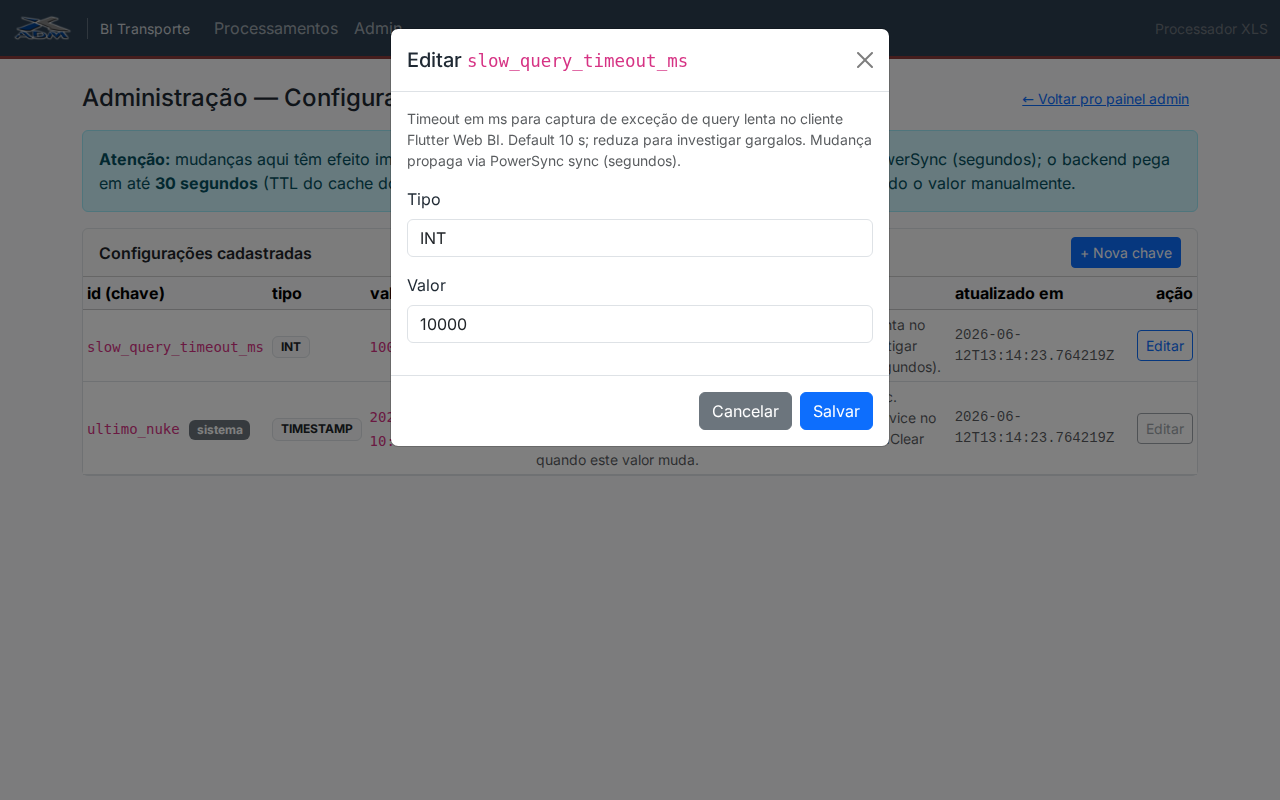
No painel que abre, digite o novo Valor e clique em Salvar.
-
Para criar uma configuração nova, clique em + Nova chave no canto da lista e preencha os campos.
Quando der erro, faça isso
O botão Editar está apagado (desabilitado): essa linha tem a marca sistema — é uma configuração mantida automaticamente pelo próprio sistema e não deve ser alterada à mão.
Salvei mas o sistema não mudou de comportamento: aguarde até 30 segundos — é o tempo que o sistema leva para reler as configurações. Se depois disso ainda não refletir, confira se você salvou o valor certo reabrindo a edição.
Coloquei um valor errado: edite a mesma configuração de novo e volte para o valor anterior — não existe desfazer automático.