Como acompanhar os processamentos de planilha
Status: Aprovado · Responsável: Gustavo Madruga · Atualizado em: 2026-07-29
Use esta tela para ver o que aconteceu com cada planilha Excel enviada ao sistema: qual tipo foi reconhecido, se foi processada com sucesso, quanto tempo levou e quantas linhas entraram nos dashboards.
Antes de começar
- Acesse o sistema com seu login
@xadm.com.br. - No topo da tela, clique em Processamentos.
Passo a passo
-
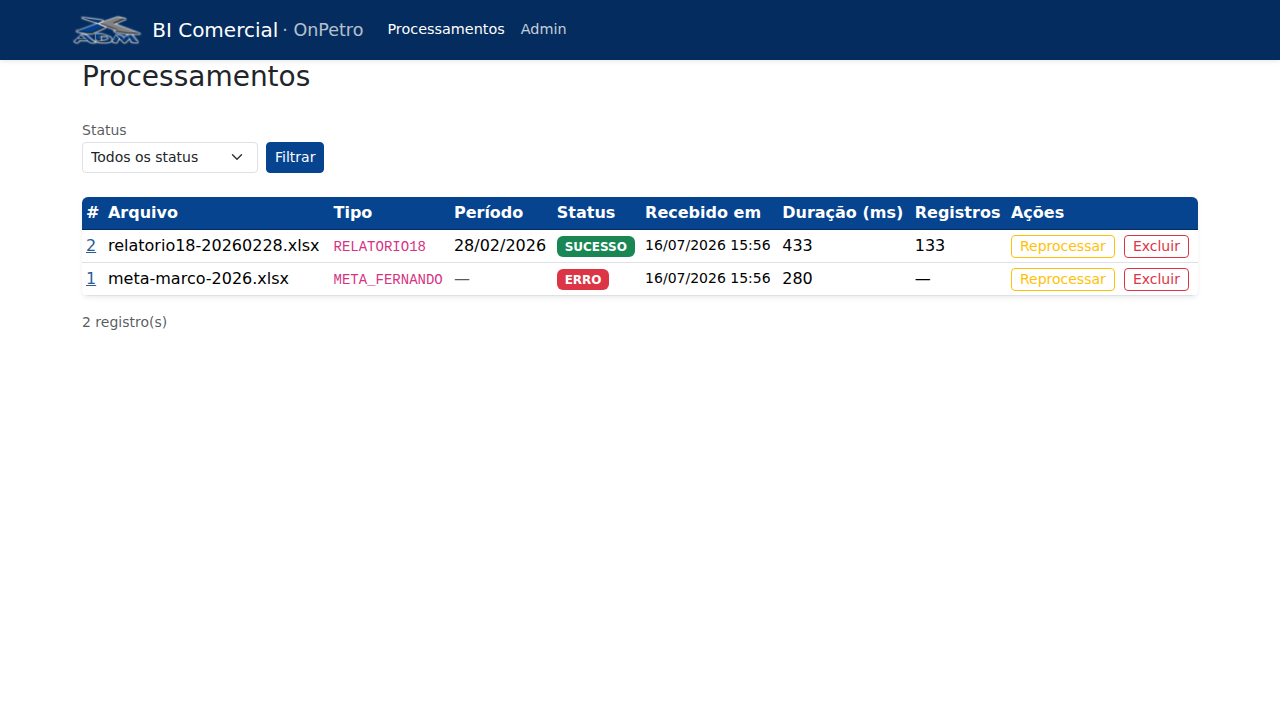
A tela mostra a lista dos envios mais recentes, do mais novo para o mais antigo. Cada linha é uma planilha enviada, com o tipo que o sistema reconheceu (por exemplo, POSTOS, TRR, METAS ou um dos relatórios de margem).
-
Leia a coluna Status de cada envio:
- PENDENTE (cinza): o arquivo foi recebido e está na fila, aguardando processamento.
- PROCESSANDO (azul): o sistema está lendo a planilha e gravando os dados neste momento.
- SUCESSO (verde): a planilha foi processada e os dados já estão nos dashboards.
- ERRO (vermelho): algo impediu o processamento — veja Quando der erro abaixo.
-
Para filtrar, use as duas caixas e clique em Filtrar:
- Status — mostra só os envios naquele estado (por exemplo, só os que deram ERRO).
- Tipo de relatório — mostra só os envios de um tipo (por exemplo, só as METAS, ou só o RELATORIO18). A lista de tipos acompanha o que o sistema reconhece.
Os dois filtros se combinam (ex.: só as METAS que deram ERRO). Para voltar a ver tudo, clique em Limpar filtros.
-
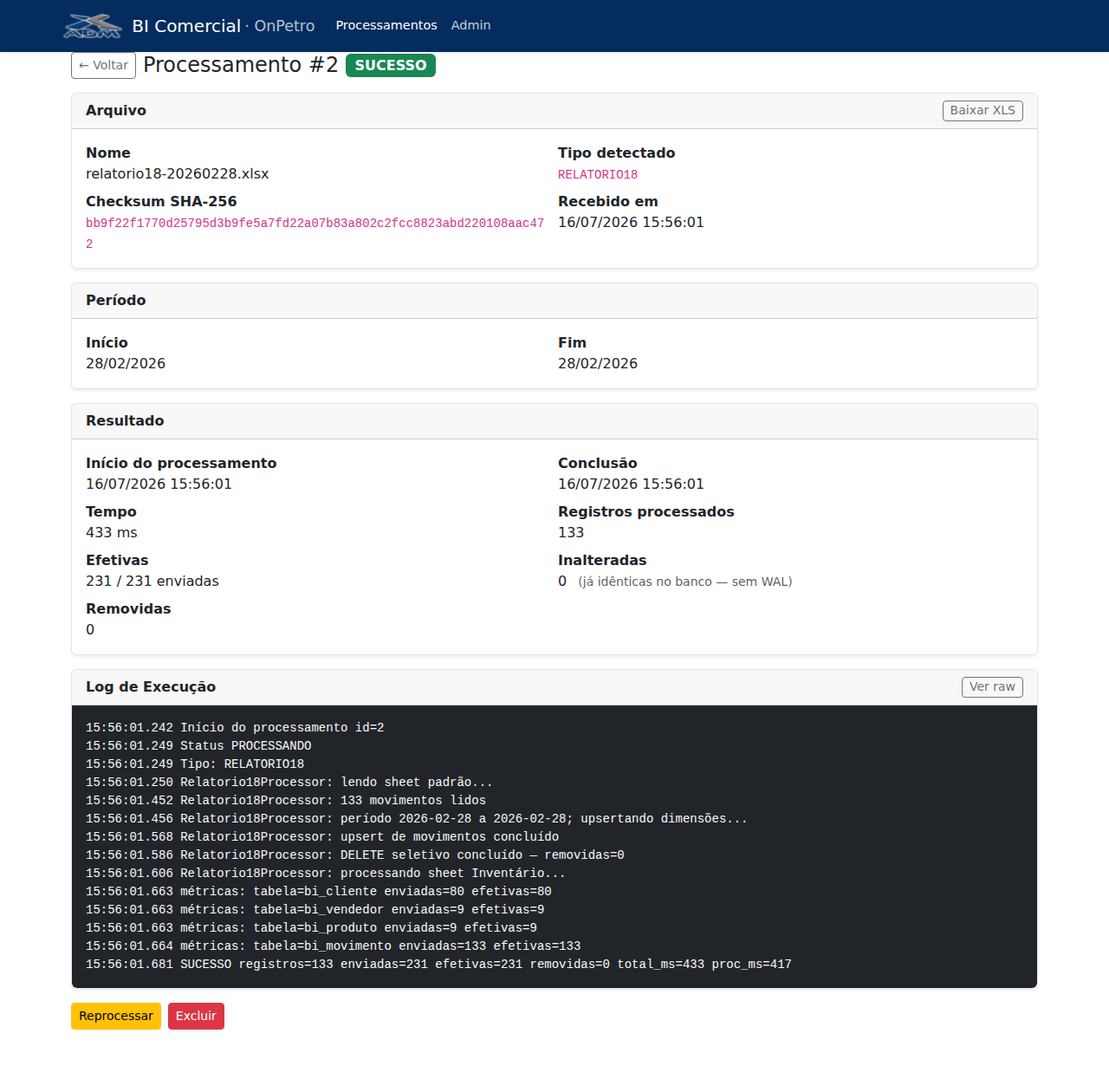
Para ver os detalhes de um envio, clique no número dele (coluna ID). Abre a tela com o tipo detectado, o período da planilha, o tempo de processamento, quantas linhas foram efetivadas/removidas e o registro completo da execução.
Quando der erro, faça isso
Status ERRO: abra o detalhe (clique no número do envio) e leia o registro de execução no rodapé — ele aponta o que falhou. A partir daí, há dois caminhos, conforme a causa:
- A planilha está certa e a falha foi do sistema (uma indisponibilidade momentânea, um erro de infraestrutura): clique em Reprocessar, no rodapé do detalhe. O sistema lê de novo o mesmo arquivo, que ficou guardado — você não precisa reenviar nada. Se o envio fazia parte de um pacote e vários arquivos falharam juntos, use Reprocessar os N erros deste lote para refazer todos de uma vez. Para varrer tudo, filtre a lista por ERRO e use Reprocessar todos com erro.
- A planilha tem um problema (em geral uma linha com campo obrigatório em branco): reprocessar vai falhar de novo, porque o arquivo é o mesmo. Corrija a planilha e envie de novo; as linhas que já estavam corretas não são duplicadas.
O botão Reprocessar só aparece em envios com ERRO — não é possível refazer um envio que deu certo, nem atropelar um que ainda está na fila. Reprocessar é seguro: nada é duplicado, e as linhas que não mudaram sequer são regravadas.
Status PENDENTE ou PROCESSANDO há muito tempo: o processamento é assíncrono e costuma terminar em segundos. Se um envio ficar preso por muito tempo, atualize a página; persistindo, anote o número do envio e abra um chamado para o suporte.
Não encontro um envio que fiz: confira os filtros de Status e Tipo de relatório — se algum estiver marcado, clique em Limpar filtros para voltar a ver tudo. Use também a paginação no rodapé da lista.